
 Wiki
Wiki
Wiki
Wiki
Kleine Erklärung wie man richtig Wiki Beiträge erstellt und andere nützliche Informationen über dieses System.
Das Wiki ist in zwei Bereichen aufgeteilt, einmal die interne Agentur-77 Ansicht und die Kundenansicht wo das VISION erklärt wird.
Mit der IP unserer Firmen und wenn man im VISION der Wiki Seite angemeldet ist haben wir auf beide Bereiche Zugriff und können mit dem „Kundenansicht“-Switch im Menü zwischen den beiden Bereichen wechseln.
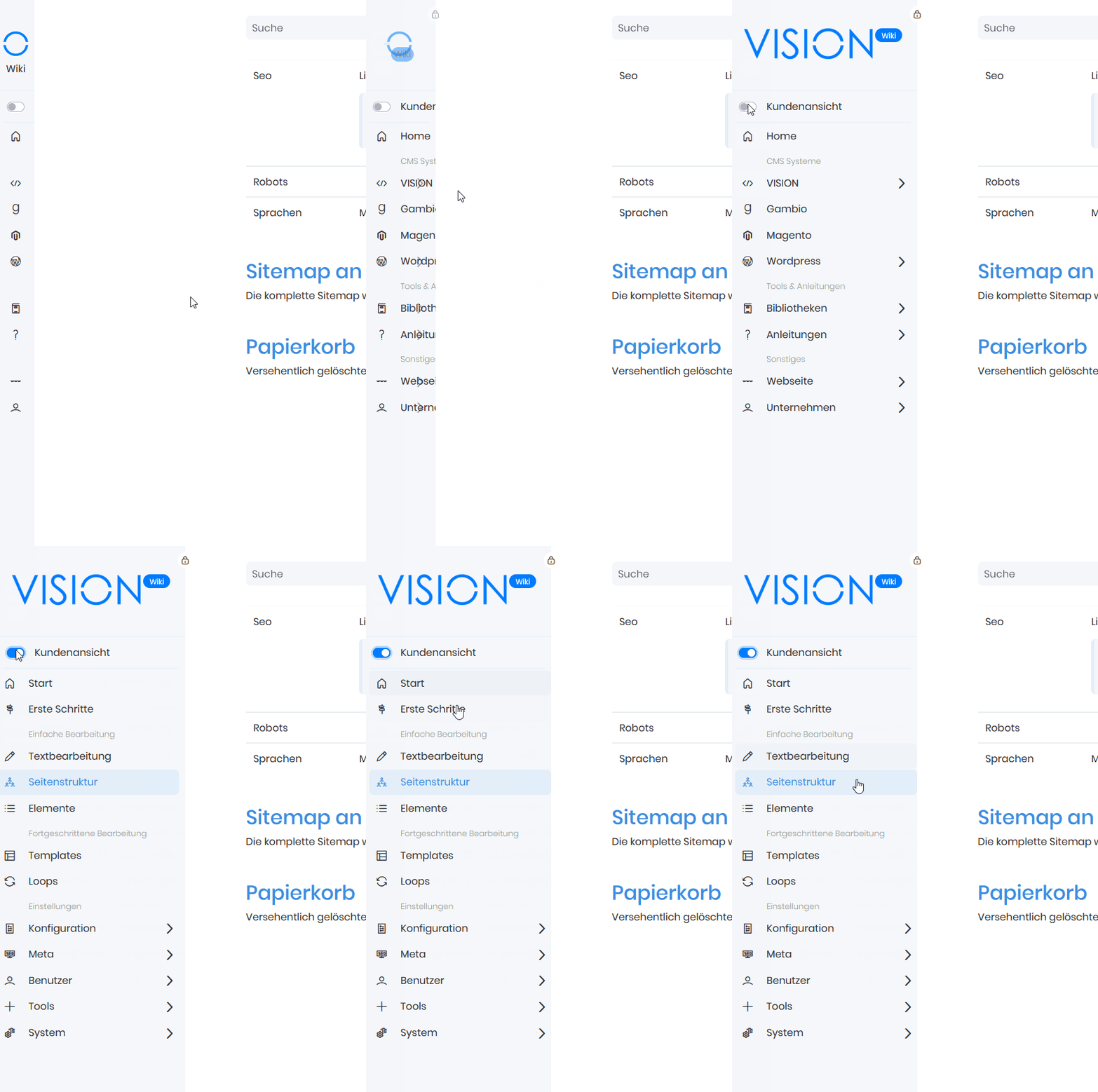
Der Kunde und auch Personen von außerhalb haben natürlich nur einen Zugriff auf den Kundenbereich, also nur auf das VISION Wiki.
Das Wiki besitzt den neuen ckEditor 5. Hauptsächlich aus Testzwecken eingebaut und geguckt, ob das Upgrade es wert ist. Spoiler: Nein, viele Funktionen die bisher in unseren ckEditor drin sind, gibt es bei ckEditor 5 gar nicht. Wenn diese Funktionen im 5er drin wären, wäre das auf jeden Fall ein gutes Upgrade.
Demnach gibt es zwei Menüs - Menü 1 sind unseren internen Seiten, Menü 2 sind die VISION Wiki Beiträge. Okay, es gibt noch Menü 3, aber diese Menünummer habe ich für eine visuelle Unterteilung in der Seitenstruktur missbraucht.
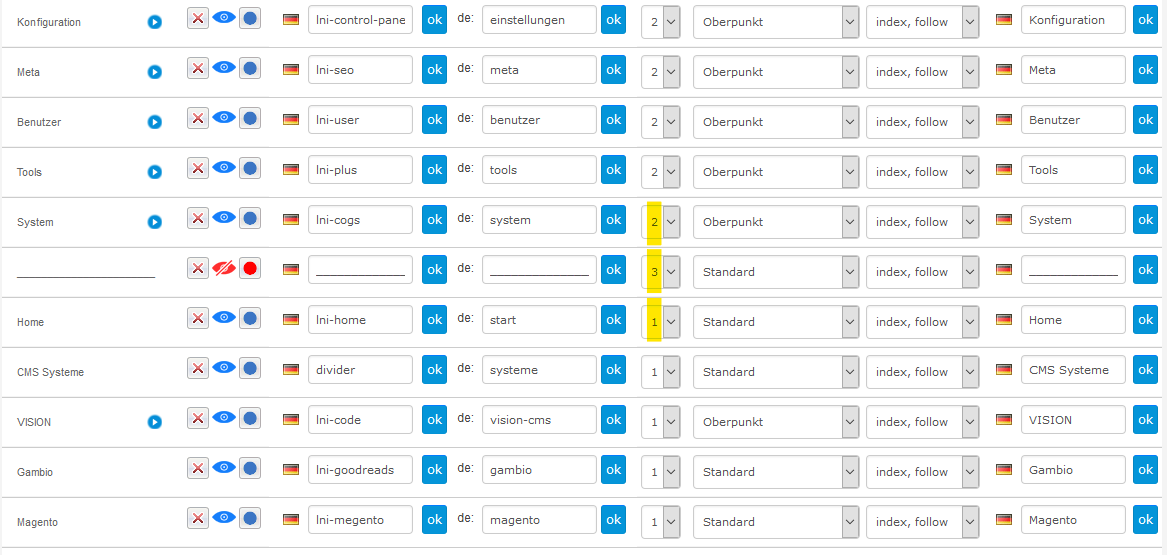
Oberpunkte bekommen in Ihrer Beschreibung ein Icon von https://lineicons.com/icons/. Unterpunkte nicht!
Bei Oberpunkten die Unterpunkte besitzen bekommt der Oberpunkt das Template „Oberpunkt“.
Mit „divider“ in der Beschreibung, werden diese Menüpunkte zu Unterteilungen im Frontend.
Wichtige Regeln!
- Bei einer neuen Wiki Beitragsseite wird ganz oben der Titel (h1) angegeben.
- Alles, was du in diesen Editor erstellst, ist im Frontend gestylt.
- Bewusst mit Absätzen und viel mit Zeilenumbrüchen arbeiten (Enter = Absatz, Enter + Shift = Zeilenumbrüchen)
- “Überschrift 1” ist keine
h1, sondernh2, also die größte Überschrift die man setzen darf.- Es werden keine Überschriften übersprungen, nach Überschrift 1 kommt 2 und nicht 3.
- Codeschnipsel immer in mit dem Code Style versehen, das ist das
<>Icon.- Jeder sollte diese Beiträge verstehen können, je mehr erklären, desto besser. Wenn es sein muss, auch an vielen Stellen mehrmals erklären.
- Viel mit Strukturtools arbeiten. Listen, Tabellen, Bildern und GIFs.
- Eine Hervorhebung, wie diese Regeln, werden mit dem Qoute Icon erstellt. Erste Zeile immer Fett und mit Shift + Enter in die nächste Zeile gehen für den Text.
Das System ist etwas speziell, aber auch ziemlich Nice.
Die Bilder werden nämlich mit AJAX hochgeladen und können via Drag and Drop hineingezogen werden oder mit dem Bild-Icon hochgeladen werden.
Alle Bilder brauchen eine ganz bestimmte Bezeichnung, um hochgeladen zu werden, somit haben wir einheitliche Bezeichnungen und eine Ordnerstruktur im Wiki-Projekteordner → Y:\wiki\template\images\vision-images
Mögliche Bilderbezeichnung für diesen Beitrag sind zum Beispiel:
wiki_anleitungen_wikibeitraege_lorem-ipsum.png
Die Bezeichnung besteht aus dem Präfix wiki_, der Seitenstruktur anleitungen_wikibeitraege_ und der Dateibezeichnung lorem-ipsum.png.
Wenn es Textabschnitte gibt, die es erst seit der VISION v.5.0.3 gibt. Wird ein „>“ (leserlich: größer als Version X) im Editor eingefügt und als Zitat deklariert (ohne „.“):
.→ > v.5.0.3
Textabschnitt ab v.5.0.3 zu sehen
← > v.5.0.3
Wenn ein Textabschnitt bis v.5.0.4 angezeigt werden soll. Wird ein „<“ (leserlich: kleiner als Version X) im Editor eingefügt und als Zitat deklariert (ohne „.“):
.→ < v.5.0.4
Textabschnitt bis v.5.0.4 zu sehen
← < v.5.0.4
Wenn ein Textabschnitt von v.5.0.1 bis v.5.1.3 angezeigt werden soll. Wird beide Versionen mit einem „-“ verbunden und im Editor eingefügt und als Zitat deklariert (ohne „.“):
.→ v.5.0.1-v.5.1.3
Textabschnitt von v.5.0.1 bis v.5.1.3 zu sehen
← v.5.0.1-v.5.1.3
Bug gefunden!
Alle Bugs an Niclas (Einer muss es ja tun)